IPTV Setup on Smart TV: Step-by-Step Walkthrough



Euro Prime TV Editorial Team
Akıllı televizyonlar (Smart TV), IPTV izlemek için ek cihaz gerektirmeyen en pratik seçenektir. Uygulama mağazasından uygun bir oynatıcı kurulur, erişim bilgileri girilir ve yayın açılır. Kurulumun tamamı televizyon kumandasıyla yapılır; ayrı bir bilgisayara ihtiyaç duyulmaz.
Bu yazıda Smart TV'de IPTV kurulumunu adım adım anlatıyor, marka bazlı farklılıkları ve kurulum sonrası yapılması gereken kontrolleri sıralıyoruz.
Preparation before setup
Kuruluma başlamadan önce iki şeyin hazır olması gerekir: televizyonun internete bağlı olması ve erişim bilgilerinin (liste adresi veya hesap bilgileri) elinizde bulunması. Bilgileri kopyalamak yerine elle girmek, görünmeyen karakter hatalarını önler.
-
İnternet bağlantısı: televizyonun ağ ayarlarından bağlantıyı doğrulayın.
-
Erişim bilgileri: liste adresi ya da sunucu, kullanıcı adı ve şifre.
-
Depolama alanı: yeni uygulama için yeterli alan bulunmalıdır.
-
Yazılım sürümü: televizyon yazılımı güncel olmalıdır.
1. Adım: Televizyonun ağ bağlantısını kontrol edin
Smart TV'de kurulumun çalışması, televizyonun internete erişebilmesine bağlıdır. Ağ ayarları ekranından bağlantı durumu görülebilir. Sabit izleme yapılan odalarda kablolu bağlantı (Ethernet) tercih edildiğinde yayın dalgalanmaları belirgin biçimde azalır.
-
Ağ durumu: bağlantı testi sonucu başarılı olmalıdır.
-
Hız: yüksek çözünürlüklü yayınlar için yeterli olmalıdır.
-
Kararlılık: kablosuzda kopma yaşanıyorsa kablolu bağlantı denenmelidir.
-
Ağ değişikliği: televizyonu 2,4 GHz ve 5 GHz bantlarında ayrı ayrı deneyebilirsiniz.
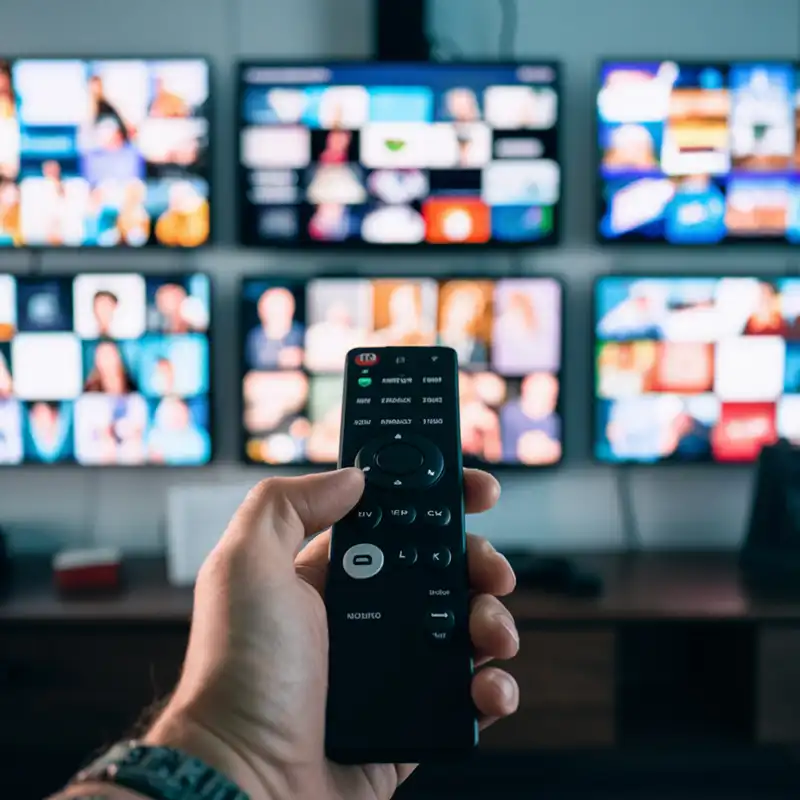
2. Adım: Uygulama mağazasından oynatıcı kurun
Televizyonun uygulama mağazası markaya göre değişir; menü isimleri farklı olsa da akış aynıdır: mağaza açılır, arama alanına oynatıcı adı yazılır ve uygulama kurulur. Mağazada beklediğiniz uygulama bulunmuyorsa medya oynatıcı veya telefon üzerinden izleme seçeneği değerlendirilebilir.
| Step | What to do | Checkpoint |
|---|---|---|
| 1 | Ağ bağlantısı doğrulanır | Televizyon internete erişebiliyor mu |
| 2 | Oynatıcı kurulur | Uygulama televizyonda açılıyor mu |
| 3 | Login details are entered | Were all details saved correctly |
| 4 | Playlist loads | Do the categories appear |
| 5 | Stream is tested | Kanal açılışı ve geçiş akıcı mı |
3. Adım: Giriş bilgilerini tanımlayın
Televizyona verilecek erişim bilgisi iki biçimde olabilir: liste adresi veya hesap bilgileri (sunucu adresi, kullanıcı adı, şifre). Hangi biçimde bilgi aldığınızı bilmiyorsanız M3U vs Xtream Codes yazısı ayrımı açıklar. Kumandayla yazarken boşluk bırakmamak ve harf büyüklüğüne dikkat etmek gerekir.
-
Adres girişi: liste adresi baştan sona eksiksiz yazılmalıdır.
-
Hesap girişi: sunucu, kullanıcı adı ve şifre ayrı alanlara girilir.
-
Kaydetme: bilgiler kaydedilmeden liste yüklenmez.
-
Doğrulama: kaydettikten sonra liste alanında kanal sayısı görünmelidir.
Post-setup checklist
Kurulum tamamlandıktan sonra yapılan kısa bir kontrol, ileride yaşanacak sorunların önünü keser. Bu kontroller özellikle birden fazla ekran kullanılan evlerde önemlidir.
-
Kategori düzeni: kanallar kategorilere ayrılmış görünüyor mu?
-
Kanal geçişi: kanallar arasında geçiş birkaç saniye içinde oluyor mu?
-
Yayın kalitesi: görüntü sabit mi, yoksa dalgalanıyor mu?
-
Yayın akışı: program rehberi görünüyor mu?
-
Bu kontrollerin ayrıntısı EPG (programme guide) and device compatibility is covered on those pages.
Sık yaşanan sorunlar
Smart TV'de kurulum sonrası karşılaşılan sorunlar genellikle liste ve bağlantı kaynaklıdır. Aşağıdaki tablo, belirtiye karşılık gelen ilk kontrol noktasını gösterir.
| Symptom | Possible cause | First check |
|---|---|---|
| The list appears empty | Bağlantı veya adres hatası | Adresi yeniden girin, ağ testi yapın |
| Stream stutters often | Kablosuz dalgalanma | Test with a wired connection |
| Uygulama açılmıyor | Yazılım sürümü veya bellek | Güncelleme yapın, televizyonu yeniden başlatın |
| Kanallar eksik | Liste yenilenmedi | Listeyi yenileyin ve oynatıcıyı güncelleyin |
| Giriş bilgileri siliniyor | Uygulama verisi temizlenmiş | Bilgileri yeniden girip kaydedin |
| Ayrıntılı adımlar için playlist not loading and IPTV freezes on Wi-Fi articles. |
Frequently asked questions
Smart TV'ye kurulum için ek cihaz gerekir mi?
Gerekmez. Televizyonun kendi mağazasından oynatıcı kurulur ve yayın doğrudan televizyonda açılır. Mağazada uygun oynatıcı yoksa medya oynatıcı seçeneği değerlendirilebilir.
Kurulum kaç dakika sürer?
Erişim bilgileri hazır olduğunda genellikle on dakikanın altındadır. Süre, bilgilerin kumandayla yazılmasına bağlı olarak birkaç dakika uzayabilir.
Which player is the better fit?
Cihaz uyumu, giriş yöntemi desteği ve arayüz sadeliği belirleyicidir. Ölçütler How to choose an IPTV player article.
Aynı televizyona iki oynatıcı kurulabilir mi?
Kurulabilir; giriş bilgileri her uygulamaya ayrı tanımlanır. Eş zamanlı izleme kapsamı aboneliğe bağlıdır.
Sources
Official sources have been consulted for the technical statements in this article: ITU-T Y.1901 – Requirements for the support of IPTV services. These sources explain how broadcast technology generally works; for service scope and device support, see the relevant package and support pages.
Tags:

IPTV Setup on Samsung TV: Tizen Steps